Instrukcja wgrywania mapek
- Zaznacz mapki i przeciągnij w okno Prism Launcher.
- Pojawi się okno, gdzie należy kliknąć OK (tyle razy, ile mapek na raz jest dodawanych). Nie trzeba zmieniać nazwy. Można na tym etapie wybrać do jakiej grupy mają trafić te mapki (jeśli korzystacie z tej opcji).
Jeśli gra się nie uruchamia
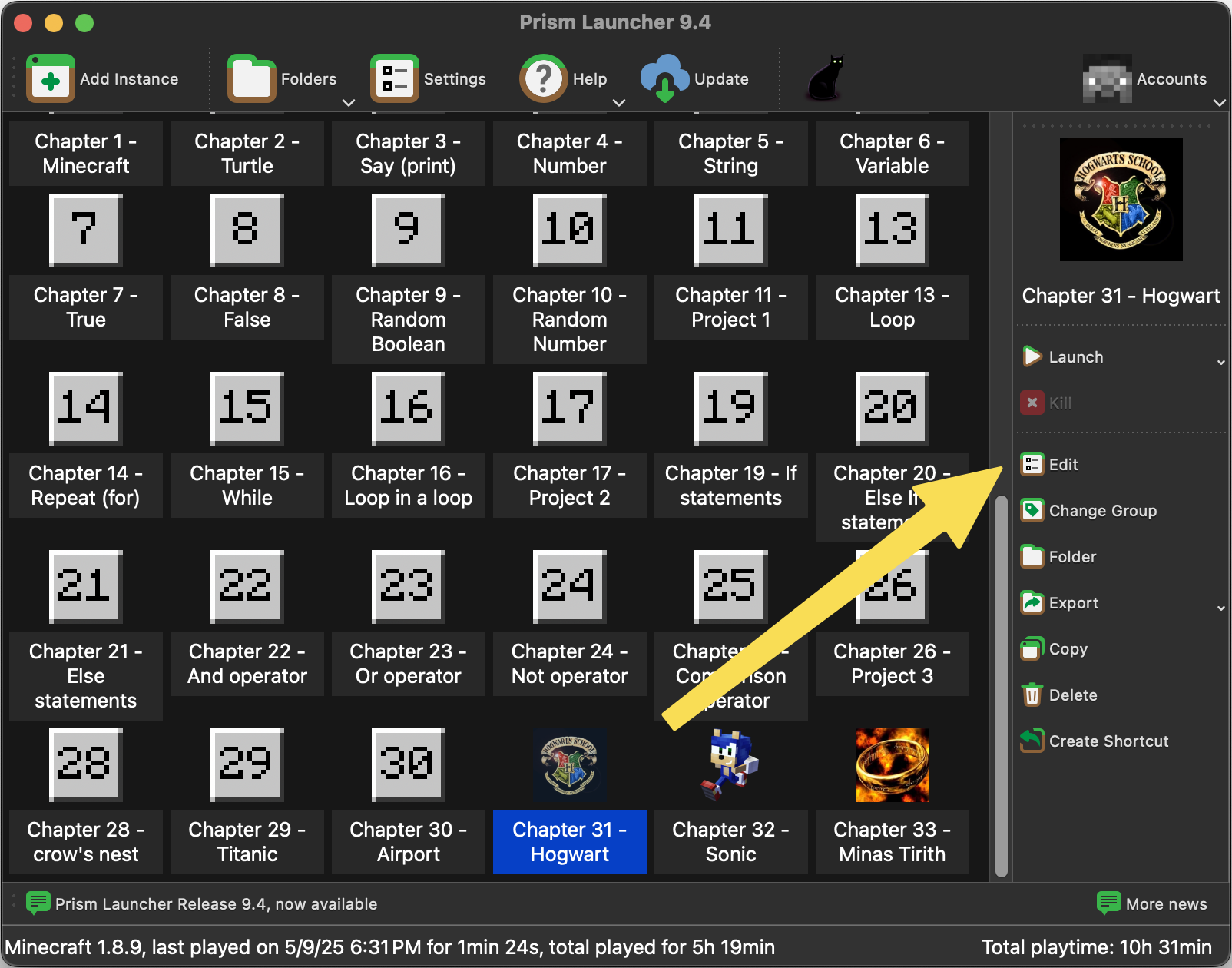
- Zaznacz instancję lub kliknij prawym przyciskiem myszy.
- Wybierz opcję Edit (Edytuj).
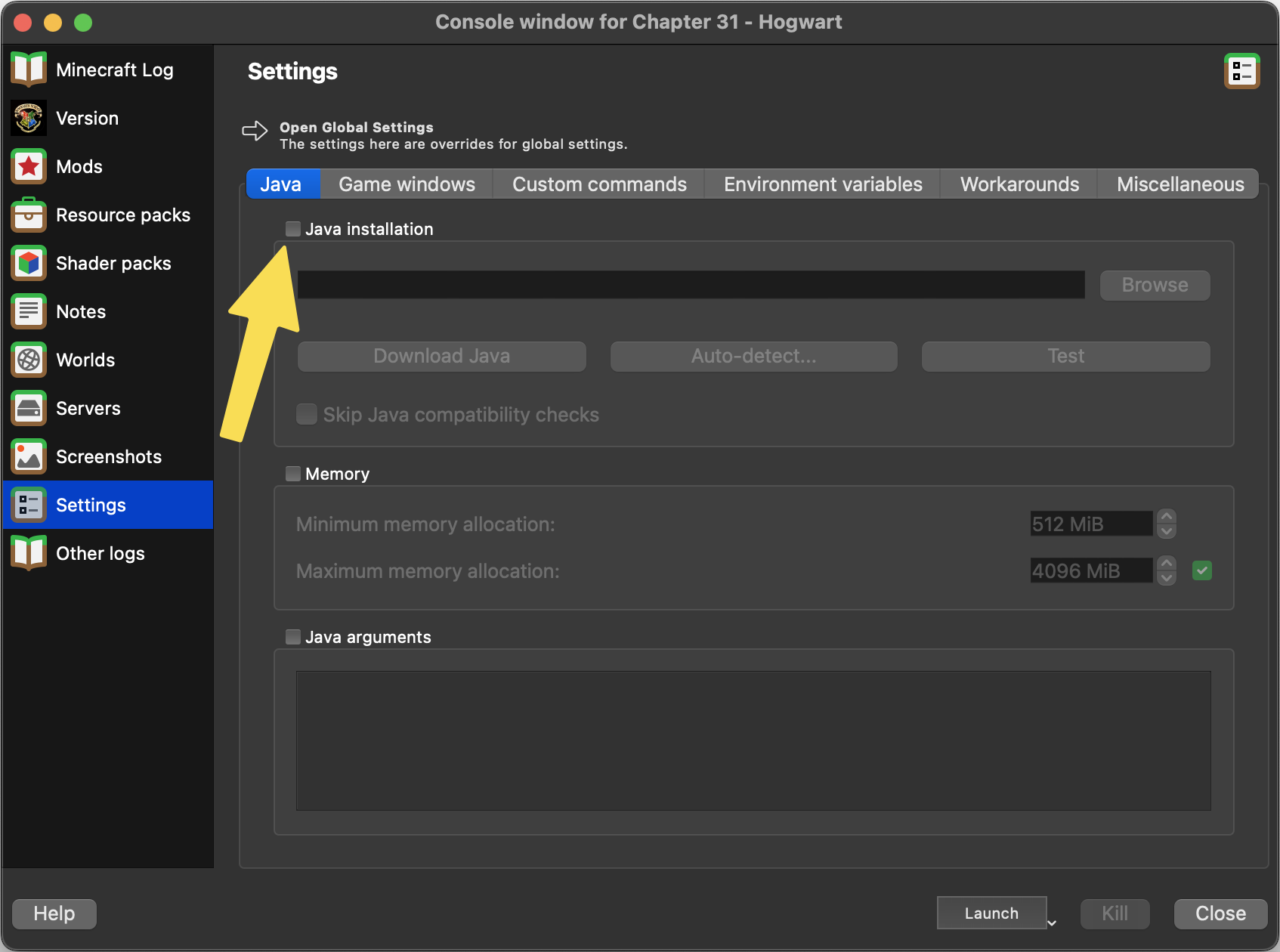
- Przejdź do zakładki Settings (Ustawienia).
- Odznacz Java Installation.
Jeśli gra nadal się nie uruchamia
- Otwórz Ustawienia (Settings) w Prism Launcher.
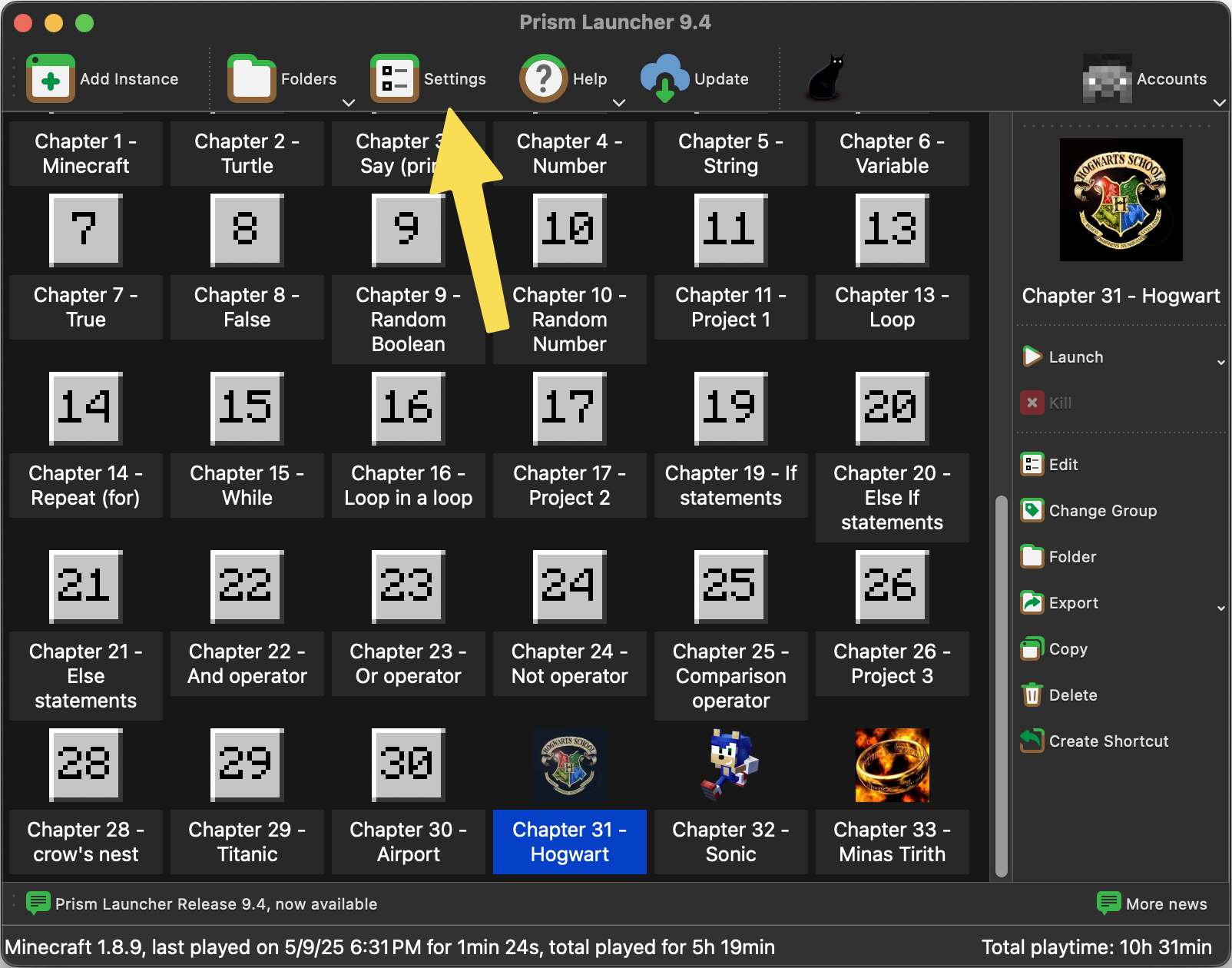
- Przejdź do zakładki Java.
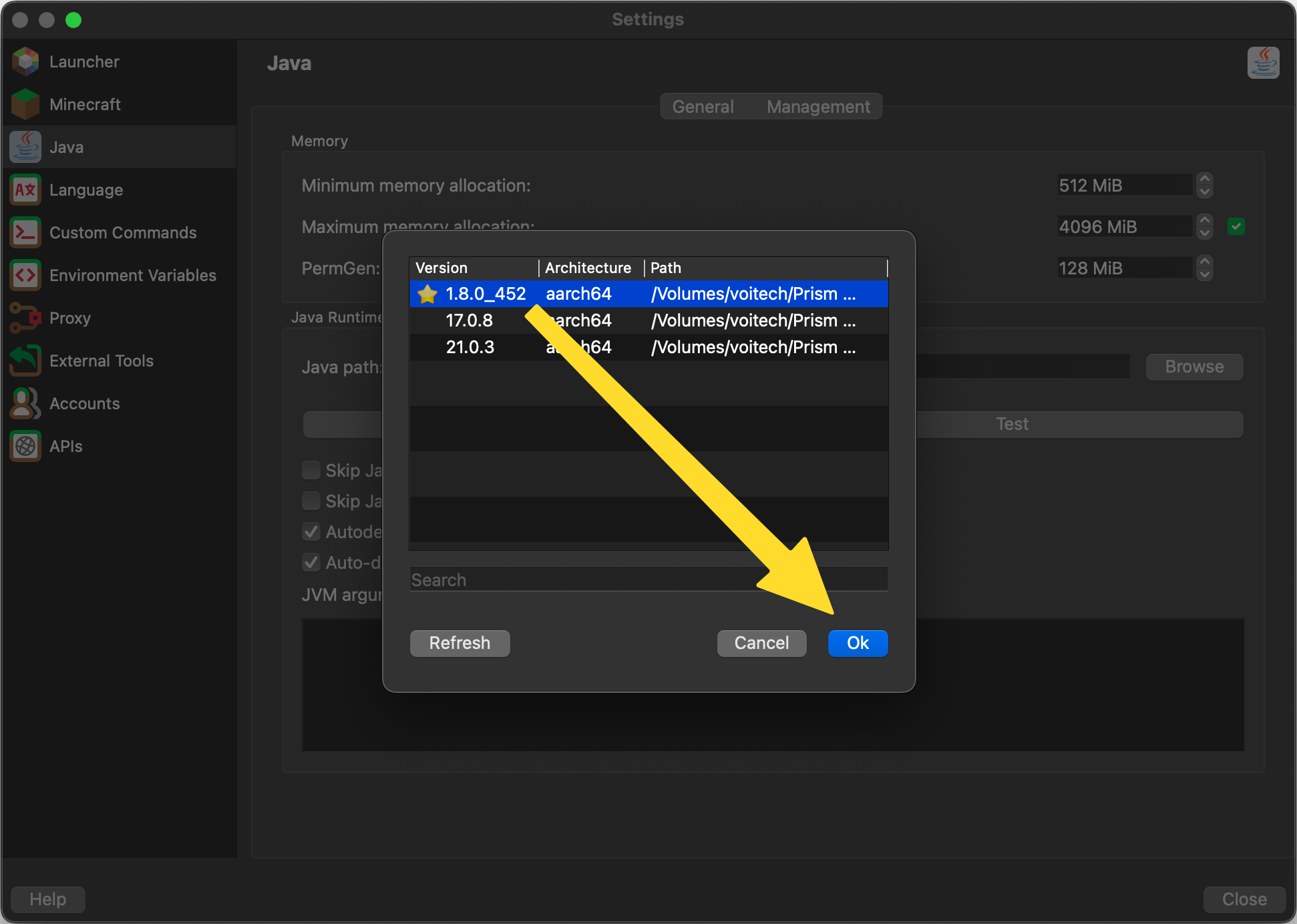
- Kliknij Auto-detect.
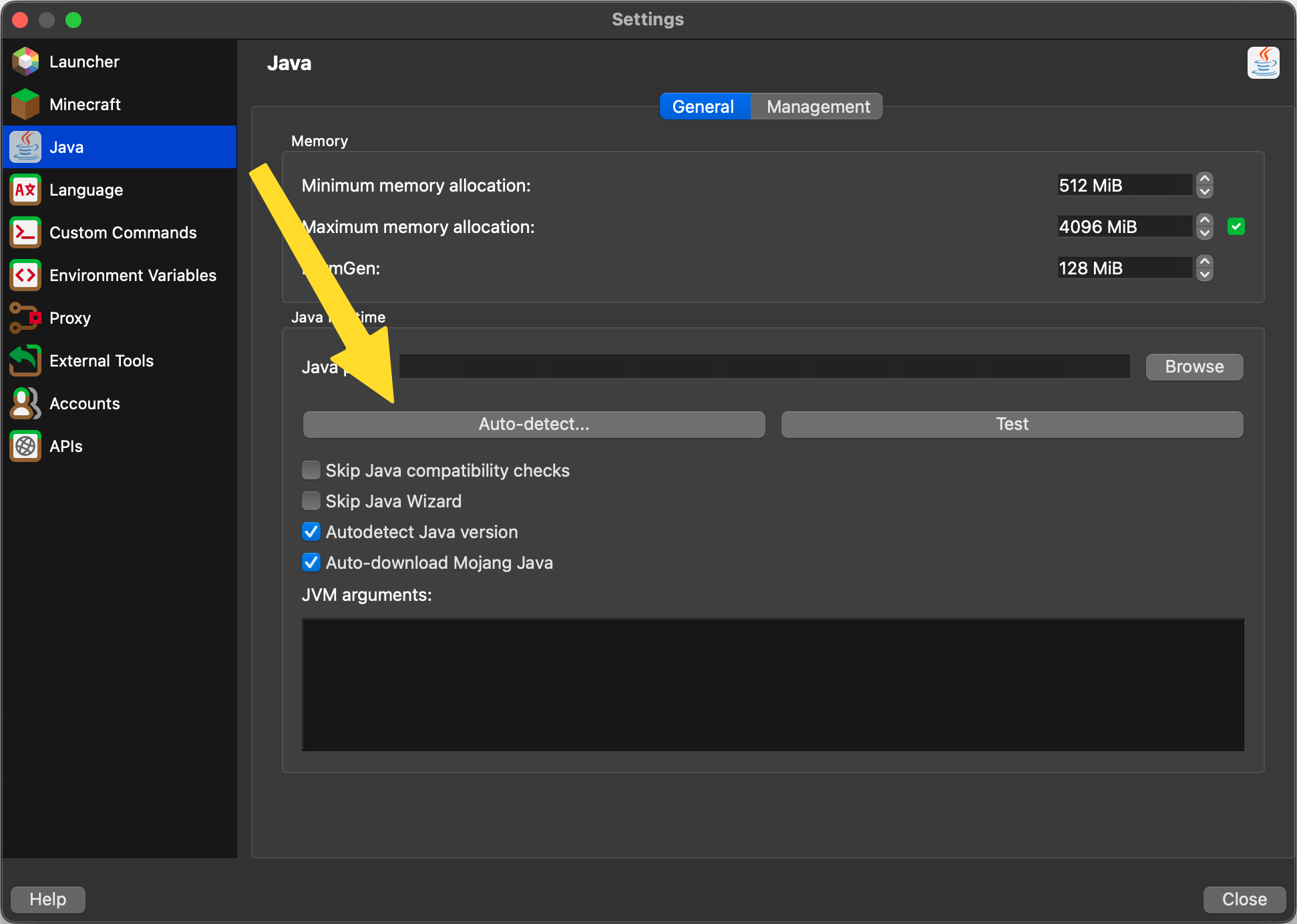
- Wybierz wersję 1.8.0 i kliknij OK.