Chapter 01 - My name is Turtle
| English | Polski |
|---|---|
| Alex: Where are we? Why is everything so… | Alex: Gdzie my jesteśmy? Dlaczego wszystko jest takie… |
| Steve: Square? Because we are in a computer game! | Steve: Kwadratowe? Bo jesteśmy w grze komputerowej! |
| Alex: In what computer game? | Alex: W jakiej grze komputerowej? |
| Steve: In the Minecraft game! And did you know that Minecraft was created in Sweden? | Steve: W grze Minecraft! A wiesz, że Minecraft powstał w Szwecji? |
| Alex: That's cool! What are we going to do today? | Alex: Fajnie! Co będziemy dziś robić? |
| Steve: Today we are going to learn about the Turtle! It's a robot that we'll be able to program. | Steve: Dziś poznamy Żółwika! To robot, którego będziemy mogli zaprogramować. |
| Alex: Program it? | Alex: Zaprogramować? |
| Steve: Yes, meaning we'll give him commands and he'll follow them. | Steve: Tak, czyli damy mu polecenia, a on je wykona. |
| Alex: That's great, though! I didn't know you could do that. | Alex: Ale super! Nie wiedziałam, że tak można. |
| Steve: Let's go, I'll explain everything to you on the way! | Steve: Idziemy, po drodze wszystko ci wyjaśnię! |
| Alex: OK. I can't wait! | Alex: OK. Nie mogę się doczekać! |
Czego nauczysz się podczas tych zajęć?
Nauczysz się sterować żółwikiem i stworzysz swój pierwszy program.
Schemat sterowania w grze
| Action | Function |
|---|---|
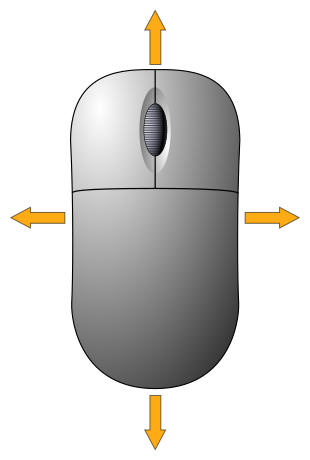 |
Obracanie, celowanie, ruch kamery. |
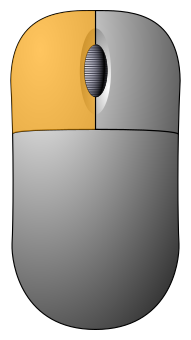 |
Niszczenie bloków (przytrzymaj przycisk), atak (kliknij raz), przenoszenie przedmiotów (kliknij i przeciągnij na wybrane miejsce, później znów kliknij). |
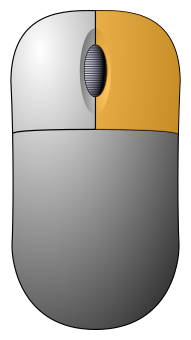 |
Stawianie bloków i aktywowanie przedmiotów (kliknij raz). |
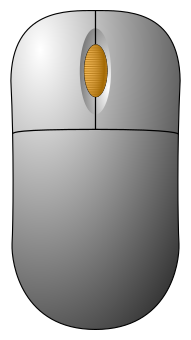 |
Zmiana wybranego slotu paska szybkiego wyboru (użyj kółka), wybranie zaznaczonego bloku/przedmiotu (kliknij kółko), otrzymanie stacka bloków/przedmiotów z ekwipunku w trybie kreatywnym (wybierz blok/przedmiot i kliknij kółko). |
| W | Rusz się do przodu (przytrzymaj), biegnij (kliknij dwukrotnie i przytrzymaj). |
| S | Rusz się do tyłu. |
| A | Rusz się w lewo. |
| D | Rusz się w prawo. |
| Spacja | Skok (kliknij raz), latanie (kliknij dwukrotnie). |
| Lewy ⇧ Shift | Skradanie lub obniżenie lotu (przytrzymaj), automatyczne przenoszenie bloków/przedmiotów (wybierz blok/przedmiot, przytrzymaj lewy ⇧ Shift i kliknij lewy przycisk myszy). |
| 1-9 | Zmiana wybranego slotu paska szybkiego wyboru. |
| E | Otwórz/zamknij ekwipunek. |
| Q | Wyrzuć wybrany blok/przedmiot. |
| T | Otwórz czat. |
| / | Wpisz komendę. |
| ⎋ Esc | Włącz/wyłącz menu, zamknij aktywne okno interfejsu w grze. |
Task 1
Na czym polega to zadanie?
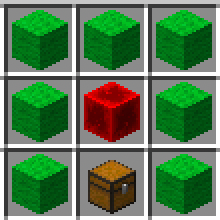
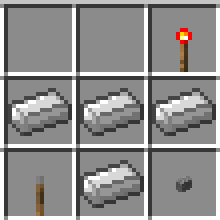
Twoim zadaniem jest stworzenie żółwika i pilota według instrukcji, wykorzystując bloki znajdujące się w skrzynkach.
- Podejdź do zadania pierwszego (Task 1) i stań na złotej płytce naciskowej.
- Otwórz skrzynkę, klikając prawy przycisk myszy.
- Wyjmij przedmioty ze skrzynek, klikając lewy przycisk myszy. Aby szybko wyjmować przedmioty przytrzymaj lewy Shift ⇧ podczas klikania.
- Stwórz żółwika (Turtle) i pilot (Remote Control) ustawiając przedmioty na stole rzemieślniczym (Crafting Table) w odpowiedni sposób.
- Weź do ręki pilot (Remote Control) i aktywuj żółwika, klikając prawy przycisk myszy.
Zauważ, że pilot zniknął z twojej ręki, ale jest teraz widoczny po prawej stronie paska szybkiego dostępu. Oznacza to, że można korzystać z żółwików.
Task 2
Na czym polega to zadanie?
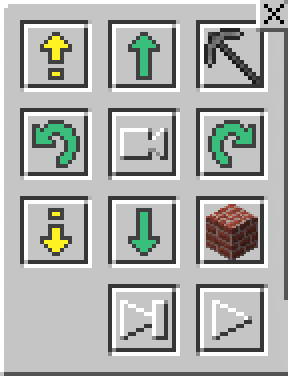
Twoim zadaniem jest przeprowadzenie żółwika przez labirynt, klikając odpowiednie strzałki w panelu sterowania.
- Stań na złotej płytce naciskowej i kliknij tabliczkę z napisem Task 2 prawym przyciskiem myszy, aby postawić żółwika.
- Otwórz żółwika, klikając prawy przycisk myszy i przejdź do zakładki Remote, czyli sterowanie.
- Przesuwaj żółwika po wyznaczonej ścieżce, klikając odpowiednie polecenia. Przejdź przez cały labirynt i wróć na miejsce początkowe.
- Następnie przejdź do zakładki Program i stwórz nowy program, klikając różowy napis New po prawej stronie.
- Najedź myszką na pierwszy pusty kwadracik i kliknij lewy przycisk myszy.
- Zauważ, że tylko niektóre kwadraciki się wyróżniają, co oznacza, że właśnie tam można wpisać komendę.
- Po kliknięciu na wyróżniony kwadracik wyświetlą się komendy, które można tu wpisać. Najedź myszką na jakąkolwiek komendę i przeczytaj, spróbuj powiedzieć, co to oznacza.
- Kliknij komendę lewym przyciskiem myszy, aby ją wpisać w wyróżnionym kwadraciku. Kliknij wpisaną komendę ponownie lewym przyciskiem myszy, aby ją podnieść. Możesz ją w ten sposób przenieść w inne miejsce lub wyrzucić, jeśli wstawiłeś niewłaściwą.
Task 3
Na czym polega to zadanie?
Zadaniem żółwika jest wyznaczenie miejsca do budowania w kształcie kwadratu, gdzie jeden bok ma długość 8 bloków.
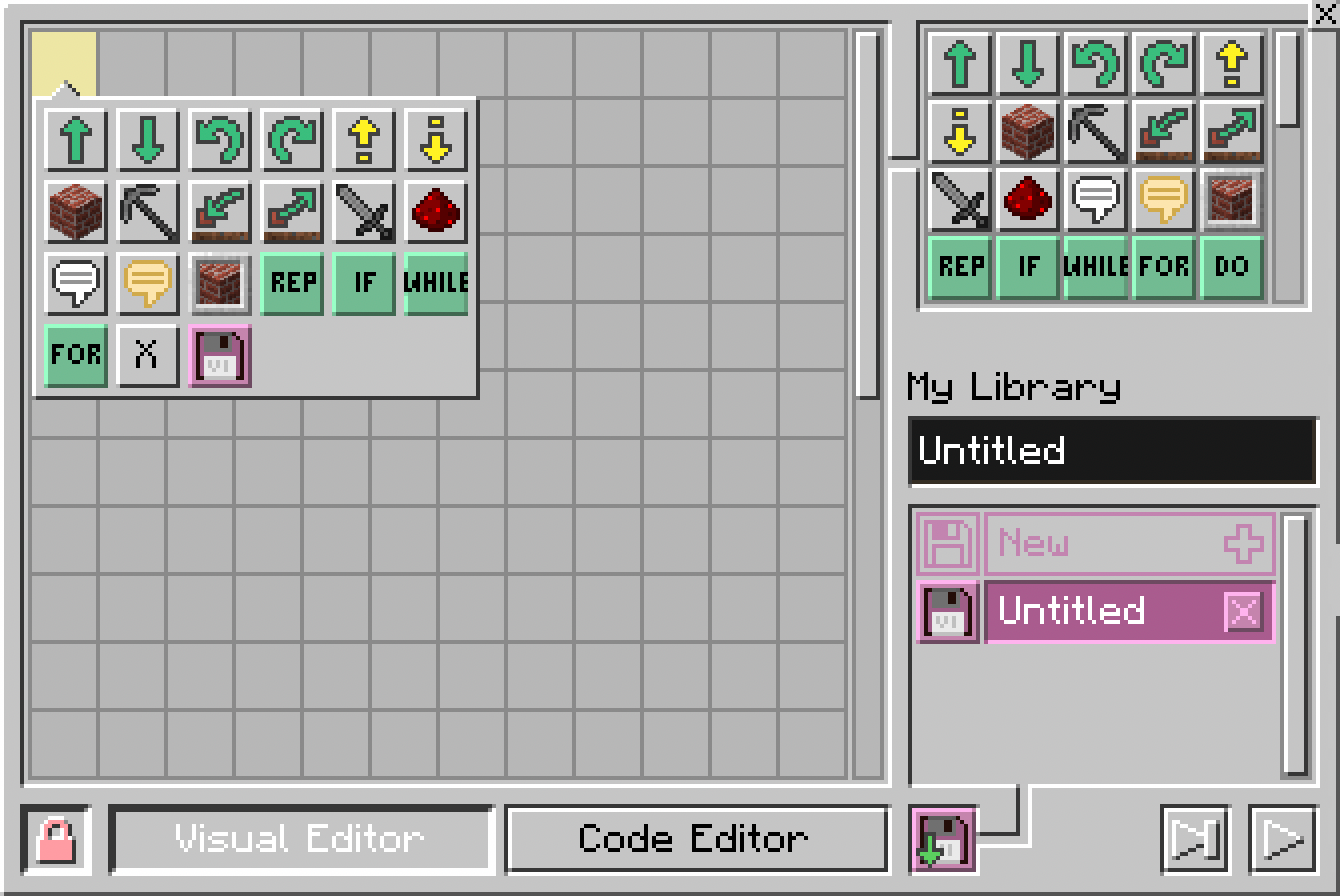
- Edytor programu składa się z 3 części:
- Edytor – w którym programujemy, czyli wstawiamy odpowiednie komendy, klikając żółte lub czerwone kwadraciki i wybierając odpowiednie polecenia z panelu, który się wtedy pojawi.
- Lista poleceń – korzystamy z tego tylko wtedy, kiedy edytujemy jakiś program.
- Lista programów – gdzie można stworzyć nowy program (maksymalnie 32) i zmienić nazwę.
- Stań na złotej płytce naciskowej i kliknij tabliczkę z napisem Task 3, aby postawić żółwika i otrzymać bloki potrzebne do zadania.
- Włóż bloki do ekwipunku żółwika: Redstone na slot 1.
- Jeśli w żółwiku nie ma programu o nazwie Task3, zjedz dyskietkę (weź ją do ręki i przytrzymaj prawy przycisk myszy), a następnie otwórz program Task3, klikając jego nazwę z prawej strony.
- Żółwik ruszy się w górę, aby mógł stawiać bloki pod sobą: Move Up.
- Kwadrat ma 4 boki, więc żółwik powtórzy polecenia 4 razy: Repeat - Number (4) - Do.
- Długość jednego boku kwadratu to 8 bloków, więc żółwik powtórzy polecenia 8 razy: Repeat - Number (8) - Do. Możesz zmienić tą liczbę na maksymalnie 16, aby powiększyć miejsce na twoją budowlę. Jeżeli wpiszesz liczbę większą niż 16, żółwikowi nie starczy bloków i nie dokończy budowania.
- Żółwik postawi blok pod sobą: Place Down; i ruszy się do przodu: Move Forward. Powtórzy tą sekwencję ruchów 8 razy, więc nie trzeba wpisywać tych poleceń ponownie.
- Aby żółwik nic więcej nie powtarzał zakończ poprawnie pętlę: End.
- Po zbudowaniu jednego boku kwadratu żółwik obróci się w prawo: Turn Right.
- Zakończ poprawnie drugą pętlę: End.
- Uruchom program, klikając Run Program (w prawym dolnym rogu interfejsu żółwika).
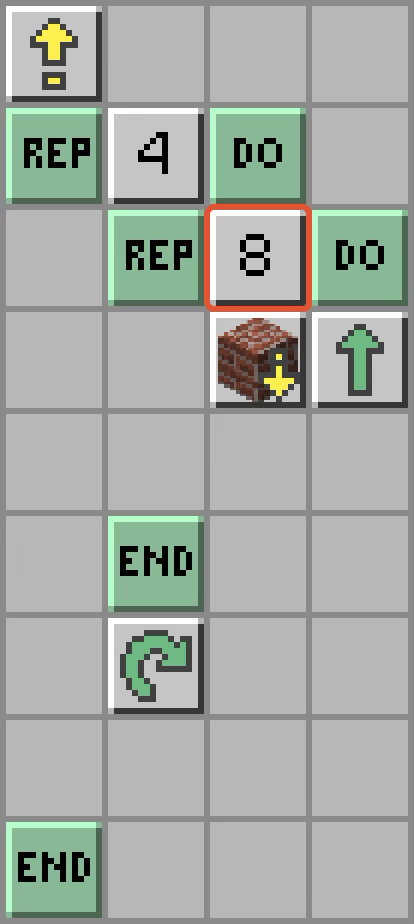
turtle.up()
for n = 1, 4 do
	for n = 1, 8 do
		turtle.placeDown()
		turtle.forward()
	end
	turtle.turnRight()
end
Zadanie kreatywne
Zbuduj tu żółwika w dowolnym kolorze.
| English | Polski |
|---|---|
| Where are we? | Gdzie my jesteśmy? |
| What are we going to do today? | Co będziemy dziś robić? |
| I can't wait! | Nie mogę się doczekać! |
Bezpośredni link: https://share.note.sx/cczbl1kj